Cum transformi SAGA WEB într-o aplicație. Ghid pentru Chrome, Edge, Safari și Firefox
32 vizualizari
Dacă nu știați deja, SAGA WEB poate fi folosit ca o aplicație cu pictogramă proprie pe desktop, într-o fereastră separată de browser, fără file și marcaje. Configurarea durează sub un minut și nu necesită programe suplimentare.
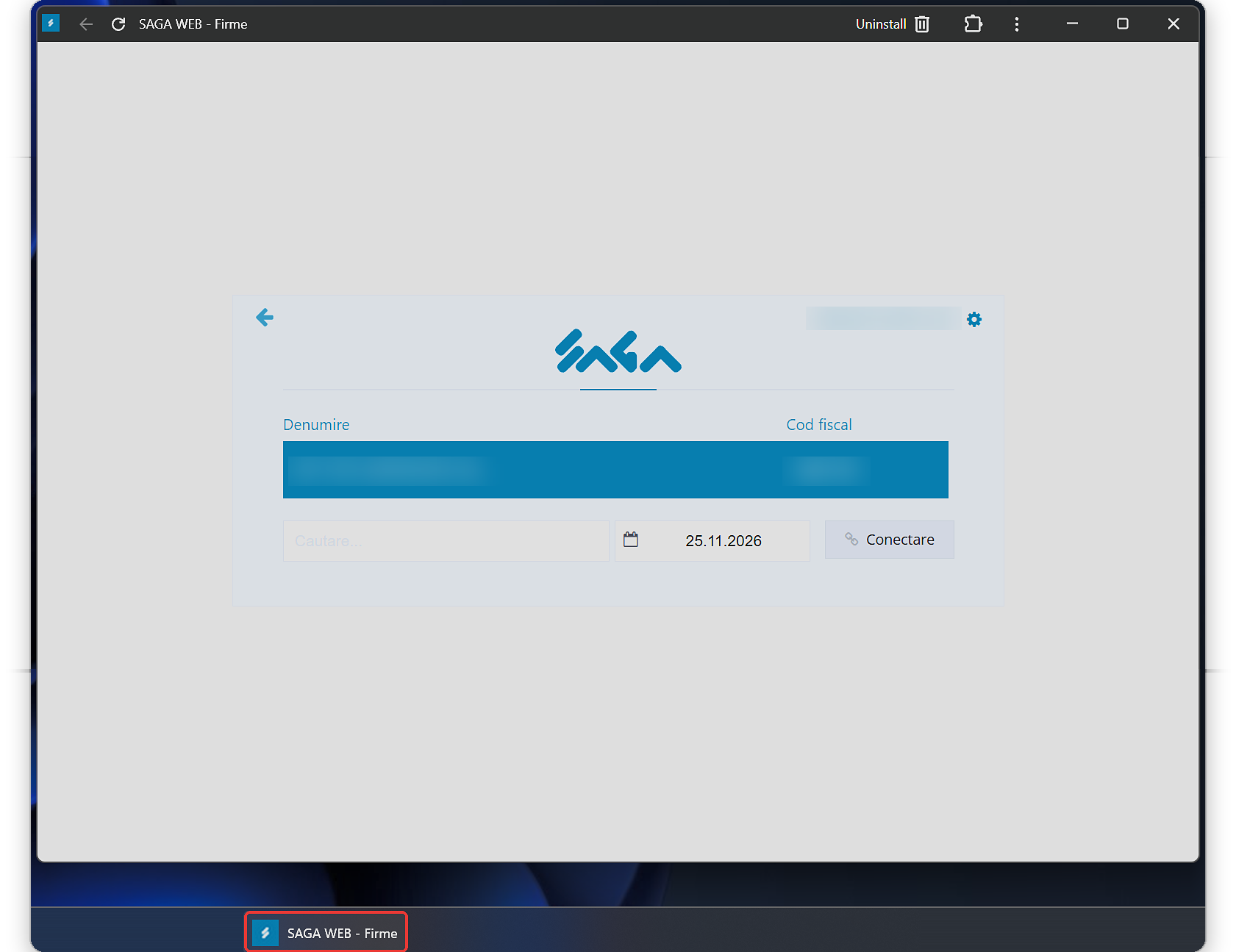
SAGA WEB deschis ca aplicație, într-o fereastră proprie, cu pictograma lui în bara de activități.
Mai jos sunt pașii pentru Chrome, Edge, Safari și Firefox.
Google Chrome
Intră pe web.sagasoft.ro în Chrome.
Apasă meniul ⋮ din dreapta sus.
Alege Cast, save, and share → Install page as app…
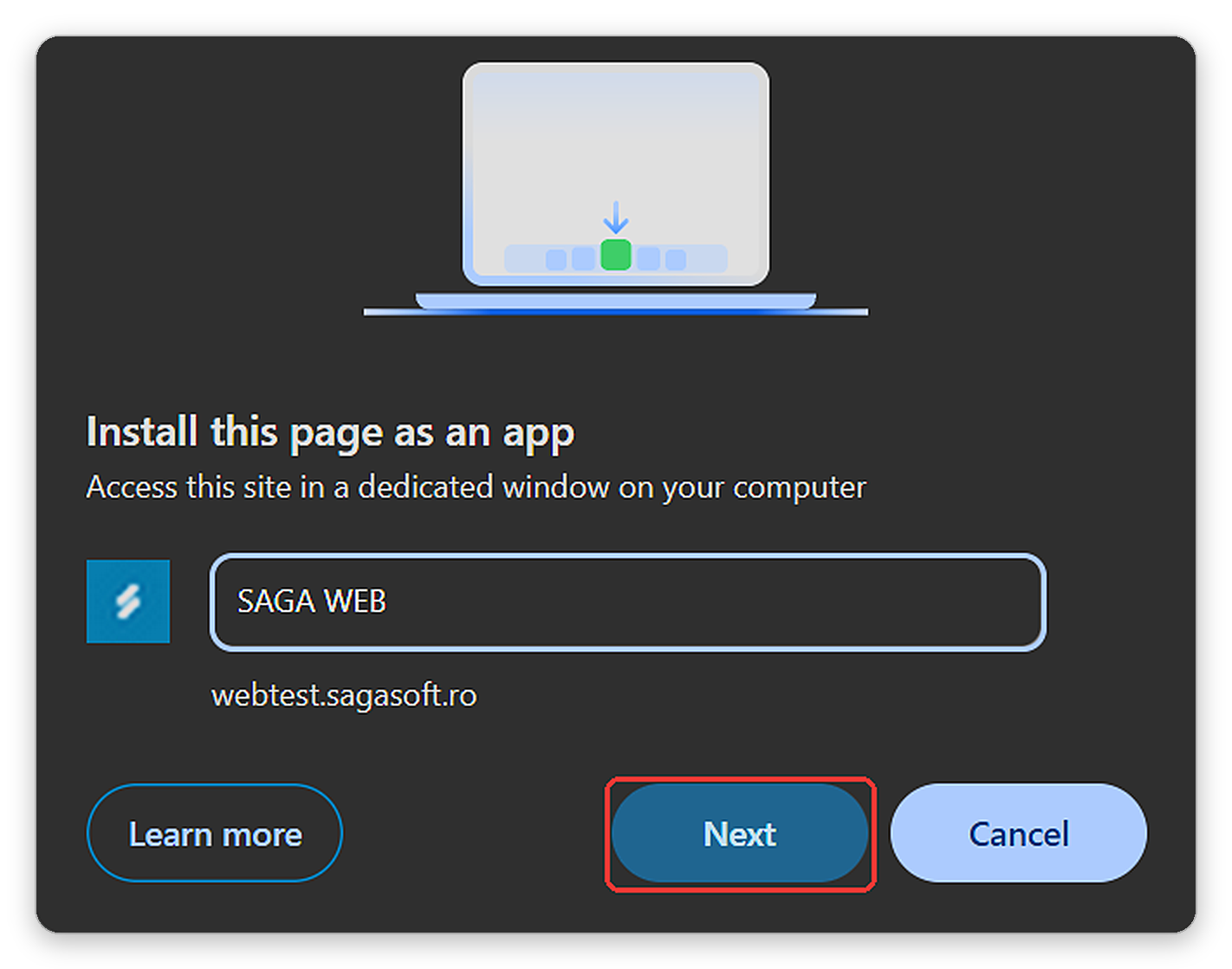
Scrie numele SAGA WEB și apasă Next.
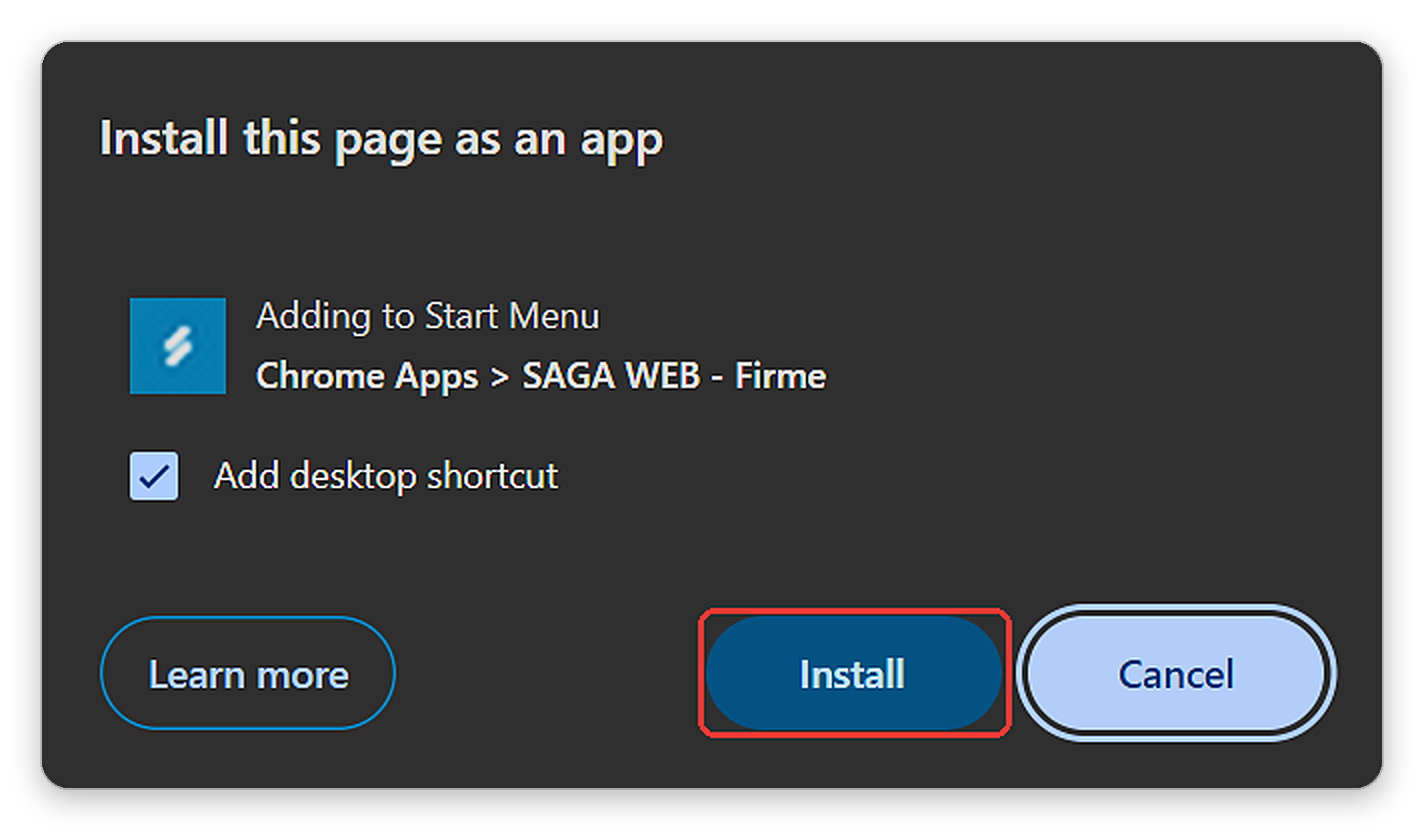
La ultimul pas apasă Install.
Pașii 2–3: meniul ⋮ → Cast, save, and share → Install page as app.
Pasul 4: scrie numele aplicației și apasă Next.
Pasul 5: lasă bifată opțiunea pentru pictogramă și apasă Install.
Aplicația se deschide imediat într-o fereastră separată. Ca să rămână în bara de activități, fă clic dreapta pe pictograma ei și alege Pin to taskbar.
Atenție: nu folosi Create shortcut…, care deschide SAGA WEB tot într-o filă de browser.
Dezinstalare: în fereastra aplicației, meniul ⋮ → Uninstall SAGA WEB.
Microsoft Edge
Intră pe web.sagasoft.ro în Edge.
Apasă meniul … din dreapta sus.
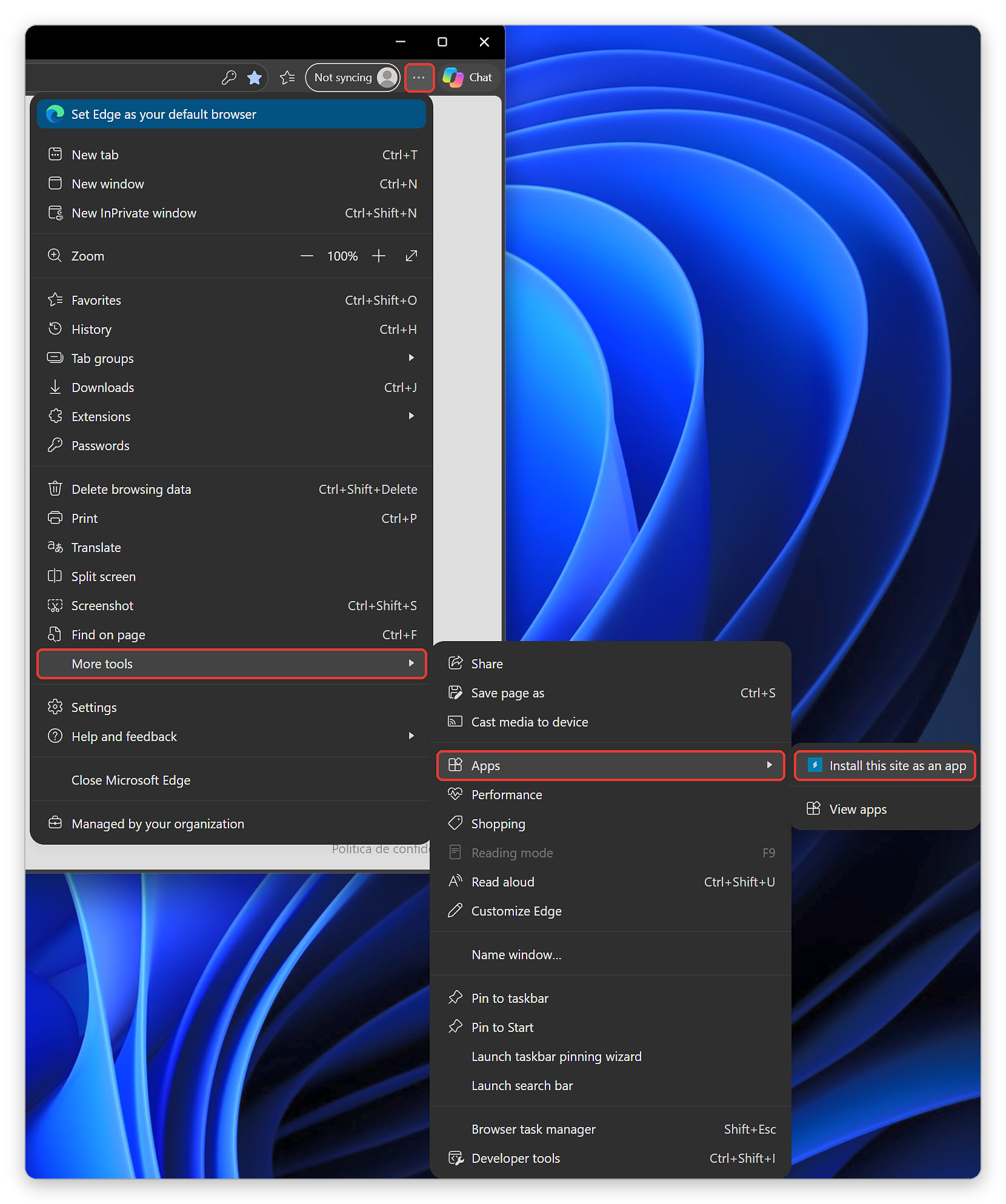
Alege More tools → Apps → Install this site as an app.
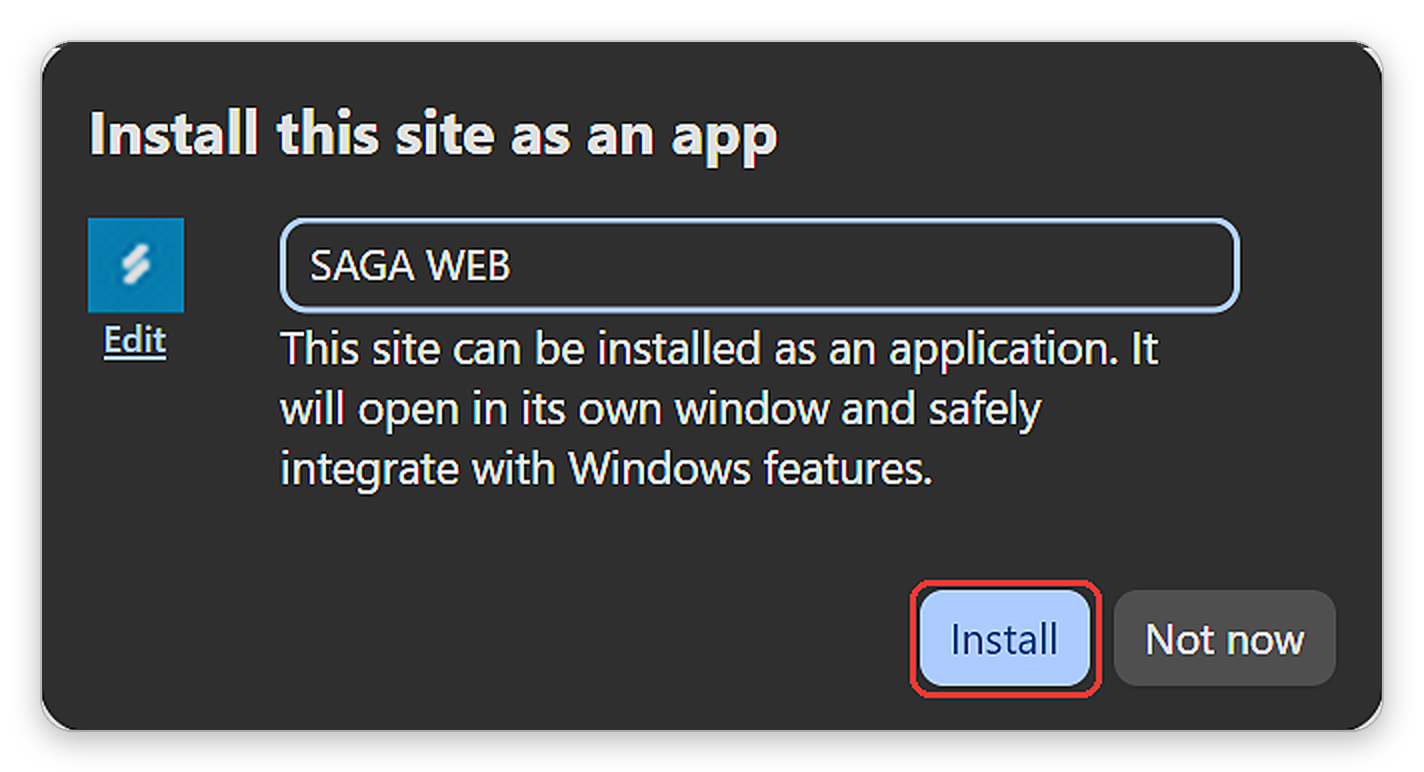
Scrie numele SAGA WEB și apasă Install.
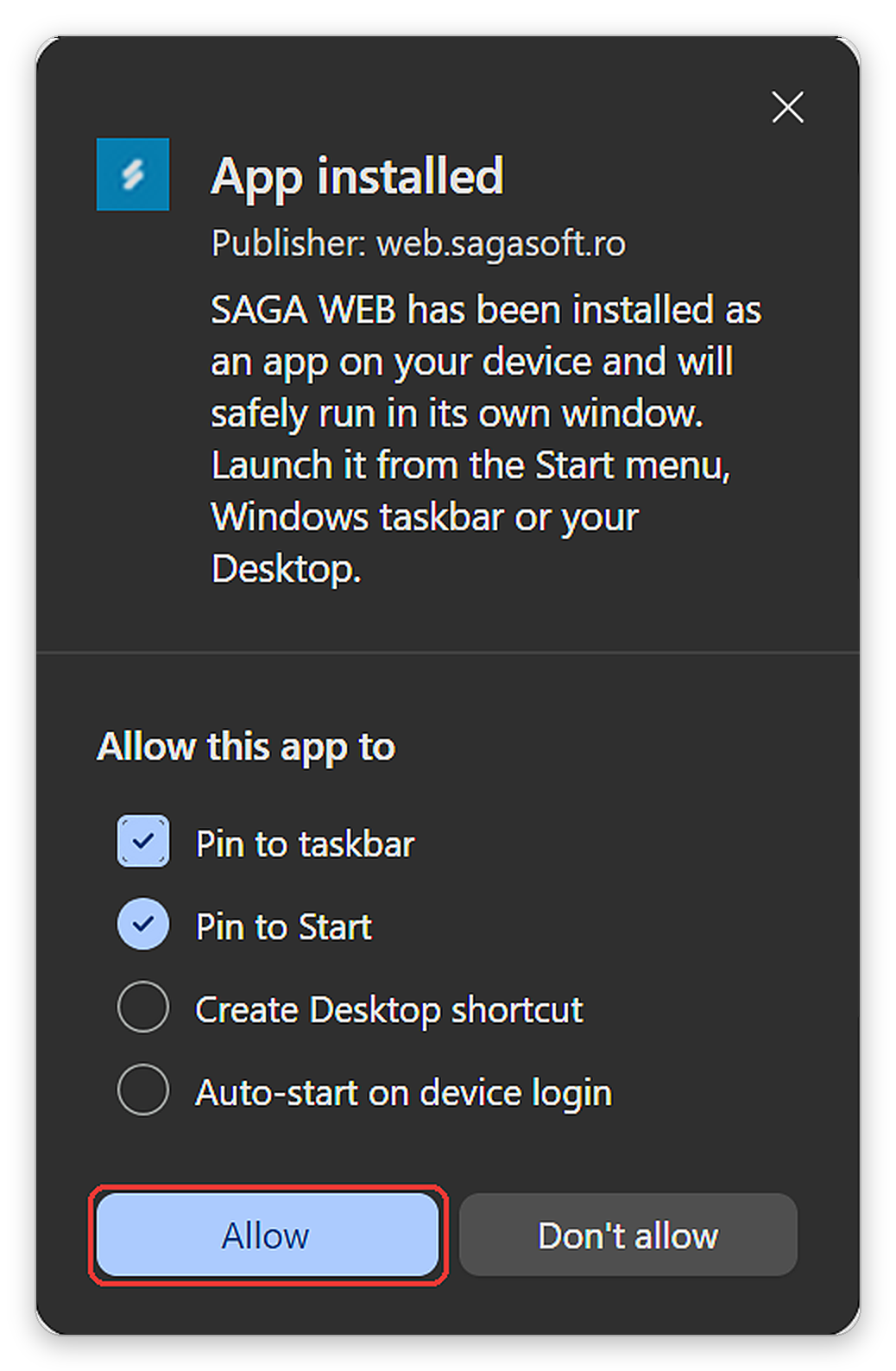
Bifează unde vrei pictograma (Pin to taskbar, Pin to Start, Create desktop shortcut) și apasă Allow.
Pașii 2–3: meniul … → More tools → Apps → Install this site as an app.
Pasul 4: scrie numele aplicației și apasă Install.
Pasul 5: alege unde vrei pictograma și apasă Allow.
Dezinstalare: scrie edge://apps în bara de adrese și dezinstalează aplicația din meniul ei sau din Windows, Setări → Aplicații.
Safari pe Mac
Intră pe web.sagasoft.ro în Safari.
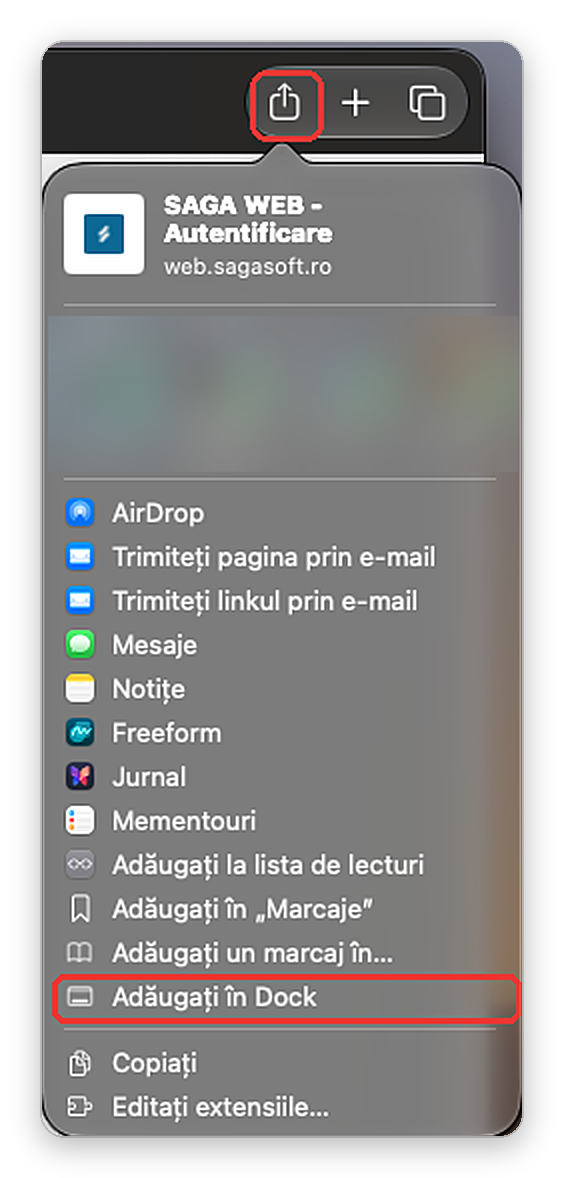
Apasă butonul de partajare (pătratul cu săgeata în sus) din dreapta sus și alege Adăugați în Dock.
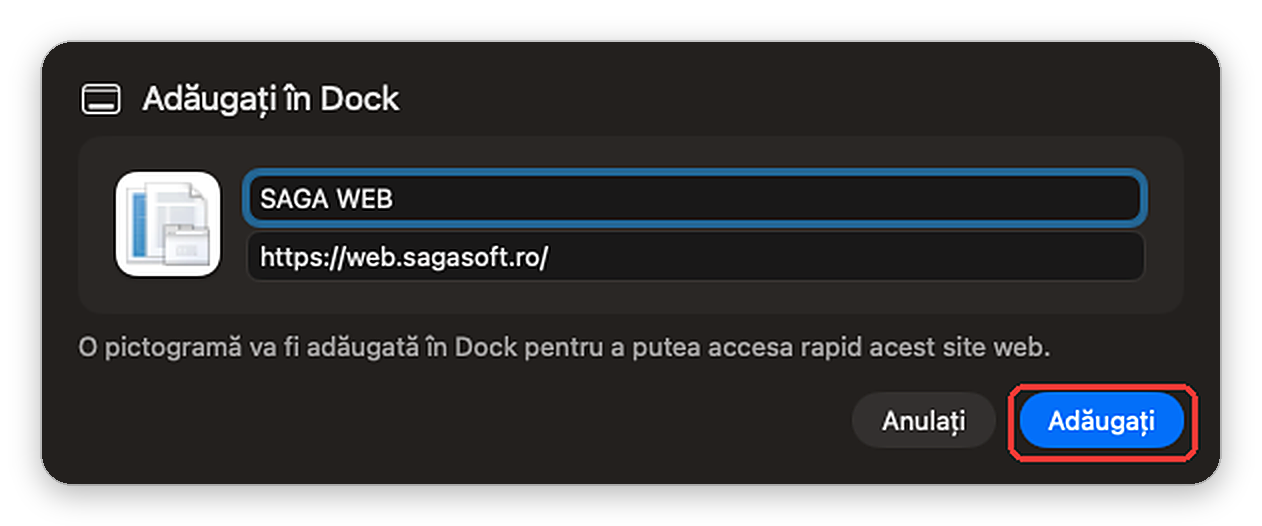
Scrie numele SAGA WEB și apasă Adăugați.
Pasul 2: butonul de partajare → Adăugați în Dock.
Pasul 3: scrie numele aplicației și apasă Adăugați.
Aplicația apare în Dock și în Spotlight. La prima deschidere trebuie să te autentifici din nou, pentru că aplicația nu preia datele de autentificare din Safari.
Dezinstalare: șterge aplicația din folderul Applications din folderul tău personal.
Mozilla Firefox
Intră pe web.sagasoft.ro în Firefox.
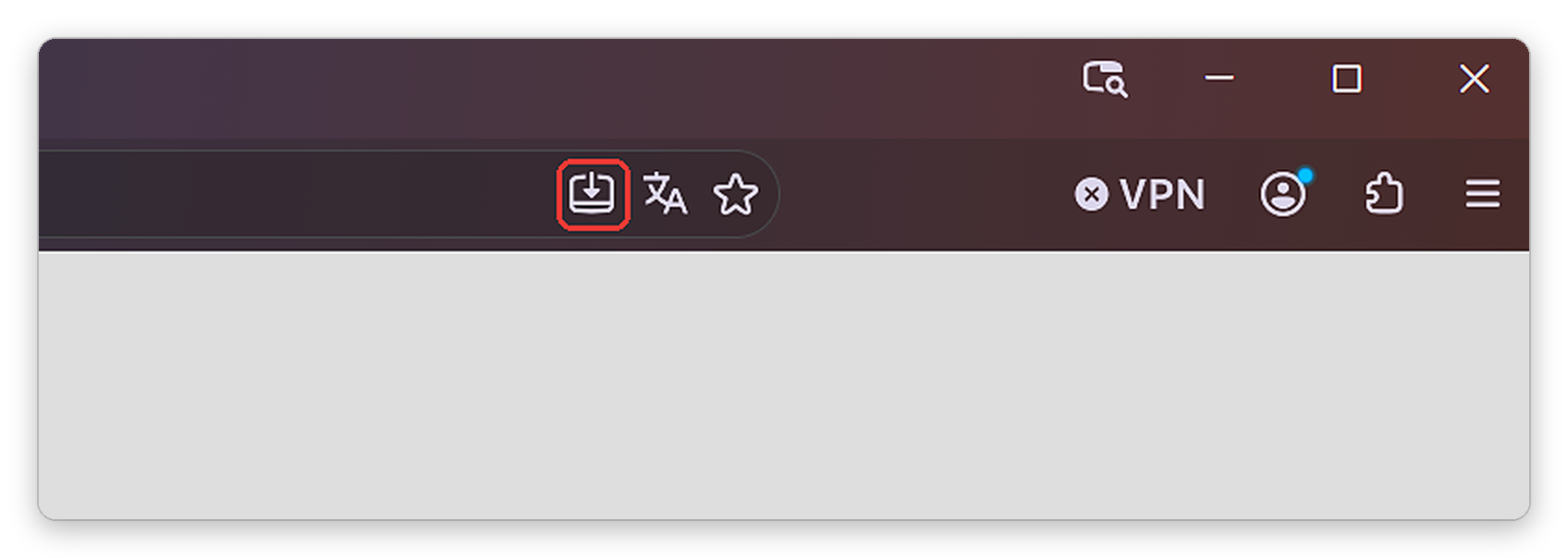
Apasă pictograma Add to taskbar (dreptunghiul cu săgeată în jos) din dreapta barei de adrese, lângă steluța de marcaje.
Dacă Windows cere confirmarea fixării în taskbar, apasă Yes.
Pasul 2: pictograma Add to taskbar din dreapta barei de adrese.
Dezinstalare: în fereastra aplicației, apasă din nou pictograma din bara de adrese. Pagina revine într-o filă obișnuită, iar aplicația dispare din taskbar.
Pe scurt: unde se află opțiunea în fiecare browser
Browser
Platformă
Unde găsești opțiunea
Google Chrome
Windows, macOS, Linux
⋮ → Cast, save, and share → Install page as app
Microsoft Edge
Windows, macOS
… → More tools → Apps → Install this site as an app
Safari
macOS Sonoma sau mai nou
Butonul de partajare → Adăugați în Dock
Firefox
Windows
Pictograma „Add to taskbar” din bara de adrese
Gata! De acum deschizi SAGA WEB direct din bara de activități sau din Dock.